
图生图
上传参考图片,按自己的提示词生成新的设计表达,适合改造提案、风格探索与方案对比。
AI 绘图 · 设计表达
把现场照片、模型截图或已有方案放进画布,用文字描述想调整的内容。连接不同技能节点,保留原图与生成版本,边比较边完善设计。
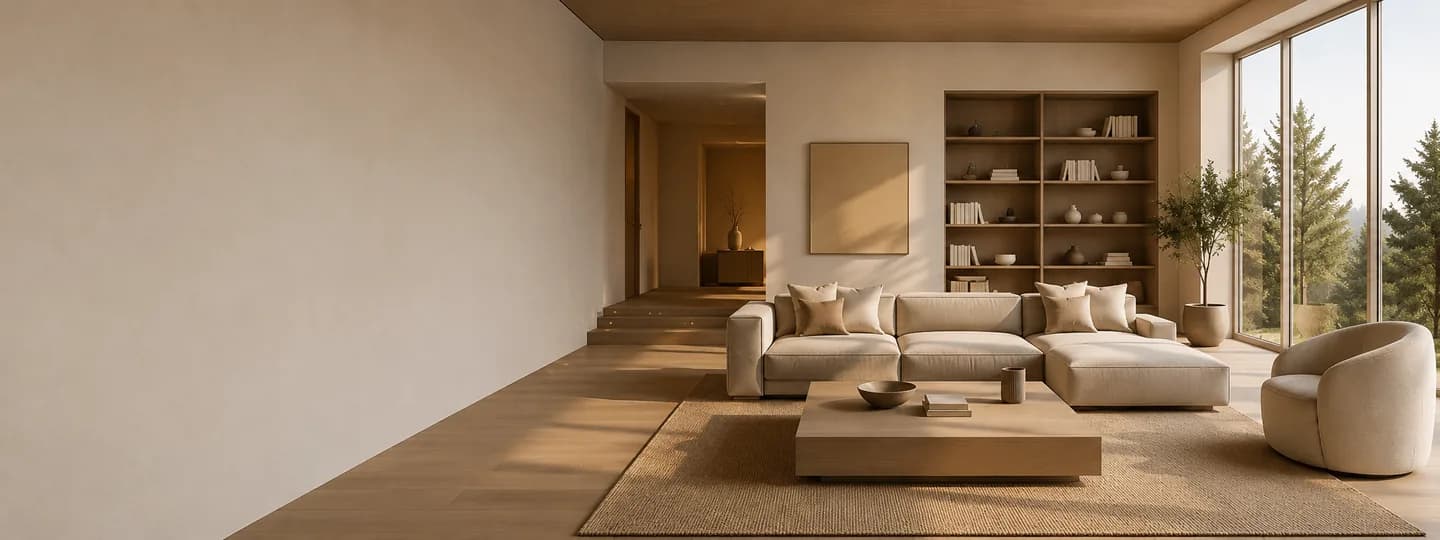
可以做什么
上传参考图片,按自己的提示词生成新的设计表达,适合改造提案、风格探索与方案对比。
框选需要调整的区域,描述材质、家具或细节变化,在已有方案上继续修改。
围绕室内采光、色温和材质表现优化效果,把不同方向保留在画布上比较。
对选定方案继续放大,准备更清晰的展示图片;可用档位与消耗在操作前查看。
上传现场图、模型截图或已有效果图,作为当前方案的起点。
添加图生图、修改或优化节点,填写具体要求并确认算力消耗。
查看生成版本,继续调整、下载图片或归档到项目。
图生图入口按你填写的提示词进行生成,不内置额外的创作提示词;光影优化等专用技能则有对应的任务设定。
优先使用清晰、主体完整的现场照片、模型截图或效果图。上传要求以绘图页提示为准,过度压缩或内容模糊的图片会影响结果。
可以,在生成按钮附近查看当前模型与清晰度对应的算力消耗,再确认提交。